vmware 安装centos 7时网络配置注意事项
- 在安装时,一定要选择64位,否则后面将会有找不到网络设备的报错
以下以 vmware 16为例


安装时需要开启网络,如果在开如没有选择centos 7 64位时,网络设备里面就会出现没有网络设备的报错

ip可自动获取也可以手动设置,网关设置成虚拟机的IP起止范围内

如果要使用桥接网络方式,那么最好让它自动获取,在安装前将网络的模式设成桥接方式,否则安装好后连接网络的设置会很麻烦
- 以下是成功配置后,/etc/sysconfig/network-scripts/ifcfg-ens33配置文件
NAT模式:TYPE="Ethernet" BOOTPROTO=none DEFROUTE="yes" IPV4_FAILURE_FATAL="no" IPV6INIT="yes" IPV6_AUTOCONF="yes" IPV6_DEFROUTE="yes" IPV6_FAILURE_FATAL="no" IPV6_ADDR_GEN_MODE="stable-privacy" NAME="ens33" UUID="fc838648-650e-4977-9ebb-b40e47b3ecb1" DEVICE="ens33" ONBOOT="yes" IPADDR=192.168.85.129 PREFIX=24 IPV6_PEERDNS=yes IPV6_PEERROUTES=yes
如果在安装时忘记开启网络服务,centos7中则可以使用nmtui 命令进行开启


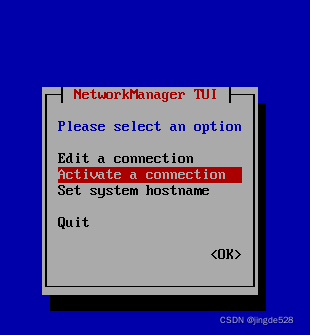

如果NM托管未开启,会导至报错“Connection 'ens33' is not available on device ens33 because device is strictly unmanaged”
则需以下操作:
-
查看托管状态 nmcli n
显示 disabled 则为本文遇到的问题,如果是 enabled 则可以不用往下看了 -
开启 托管
nmcli n on -
重启网络服务
systemctl restart network