vue安装脚手架步骤(vue2脚手架+vue3脚手架)
第一步:查看node 版本号 如果低于 版本10 的话安装最新版node
如果没有cnpm 的话 需要安装cnpm 如果已经安装过cnpm 可以跳过
安装cnpm的命令是:
npm install -g cnpm --registry=https://registry.npm.taobao.org
第二步:cmd终端中安装vue脚手架 cnpm i @vue/cli -g
安装成功后可以执行 vue -V (注意:-V 是大写) 查看vue版本号 来检测是否成功
第三步:
创建项目: 在想要创建项目的文件夹中打开终端,执行 vue create demo (demo是要创建的项目的名称)(打开终端的命令是Ctrl+ "~" 键)
如果出现如下界面 输入y 意思是问你要不要使用淘宝镜像,没有这个界面的话执行下一步就行

①第一次创建项目需要手动选择项目配置 上下键进行切换 按回车键执行下一步

②通过上下箭头按空格确定,然后回车进入下一步
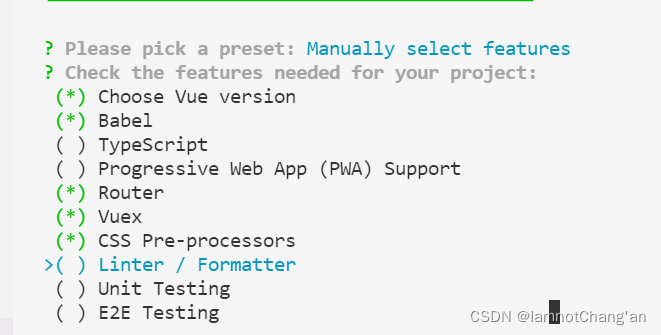
③选择2.x就是vue2,选择3.x就是vue3

④选择的路由的模式 输入n不使用默认路由hish模式 按回车下一步

⑤选择如下

⑥把配置文件放在一起还是选择放在package.json

⑦是否保存本次配置的脚手架模板,方便下次直接选择使用。如果不需要就选择n多次使用相同配置的情况下选择y,进行回车

⑧设置vue模板名称

⑨出现如图所示就是创建成功啦!恭喜要你进入苦逼的代码海洋了...

下次直接使用vue create 项目名 就可以直接使用vue模板,不用重复选择了~@v@~