SSH 下载及安装之 Windows Server
文章目录
1 概述
1.1 操作系统截图
- 以下操作系统,安装步骤同理
- Windows Server 2008 R2 Enterprise
- Windows Server 2012 R2 Datacenter

1.2 下载

咱是从网上下载,存到了自己的百度云盘
2 安装
2.1 解压到指定路径
- 解压到:
C:\Program Files\OpenSSH

2.2 CMD 到 OpenSSH 目录下
- 快捷键:
Win + r调出 命令运行窗口,并执行下列命令
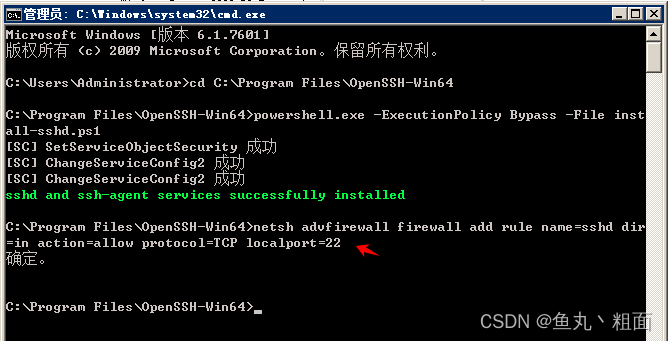
cd C:\Program Files\OpenSSH-Win64

2.3 安装 sshd 服务
powershell.exe -ExecutionPolicy Bypass -File install-sshd.ps1

2.3 开放端口 22
netsh advfirewall firewall add rule name=sshd dir=in action=allow protocol=TCP localport=22
22 是 SSH 的默认端口号
2.4 配置开机自启 sshd 服务
sc config sshd start= auto

2.5 配置环境变量 path
将 C:\Program Files\OpenSSH 添加到 path 中,免得每次都要切到 C:\Program Files\OpenSSH 才能使用 ssh
启动 ssh 服务
net start sshd

2.6 测试
ssh

3 连接
3.1 使用 Xshell 连接

3.2 输入登录用户名

若第一次登录,会提示 【未知主机秘钥】
点击 【接受并保存】即可
3.3 输入登录密码

3.4 会话已建立
