【环境与工具】IDE配置——IDEA配置
本文参考尚硅谷IDEA,所涉及图片大部分为笔记中内容
安装
更新这篇文章时,我是用的是IDEA 03.2。
IDEA目录结构
C:\Users\用户名\AppData\Roaming\JetBrains\IntelliJIdea2021.3


-Xms128m, 16 G 内存的机器可尝试设置为 -Xms512m
(设置初始的内存数,增加该值可以提高 Java 程序的启动速度。 )
-Xmx750m, 16 G 内存的机器可尝试设置为 -Xmx1500m
(设置最大内存数,提高该值,可以减少内存 Garage 收集的频率,提高程序性能)
-XX:ReservedCodeCacheSize=240m, 16G 内存的机器可尝试设置为
-XX:ReservedCodeCacheSize=500m
(保留代码占用的内存容量)
设置的目录结构


IDEA工程
设置视图

工程界面

- src:存放源码
- .idea 和 [项目名].iml:IDEA工程特有
模块


IDEA中创建Module


删除Module
-
将Module与Project解除关联

-
删除Module

查看项目配置

编辑器配置
设置界面

Editor——General
设置自动导包功能

设置鼠标滚轮修改字体大小

显示行号和方法间的分割线

忽略大小写提示

- stringBuffer & StringBuffer
设置单行显示tabs

Editor——Color Scheme
修改代码中注释的字体颜色

- Doc Comment-Text:文档注释
- Block Comment:多行注释
- Line Comment:单行注释
Editor——Code Style

- 设置超过指定 import 个数,改为*
Editor——File and Code Templates
新建文档的头部注释信息

Editor——File Encodings
设置项目文件编码

- Transparent native-to-ascii conversion 主要用于转换 ascii,一般都要勾选,
不然 Properties 文件中的注释显示的都不会是中文
对单一文件的编码修改

编译配置——Build,Execution,Deployment
Compiler——设置自动编译

配置好上面两步后,项目还是不能自动进行热部署或自动编译,原因maven未对项目进行编译到target相应的目录中。则进行操作第三步骤。
Ctrl+Shift+Alt+/ 选择Registry,勾选compiler.automake.allow.when.app.running
断点调试


窗口划分方式

快捷键


快捷键


模板
Live Templates(实时代码模板)功能介绍
配置一些常用代码字母缩写,在输入简写时可以出现你预定义的固定模式的代码,使得开发效率大大提高, 同时也可以增加个性化。最简单的例子就是在 Java 中输入 sout 会出现 System.out.println();
举例


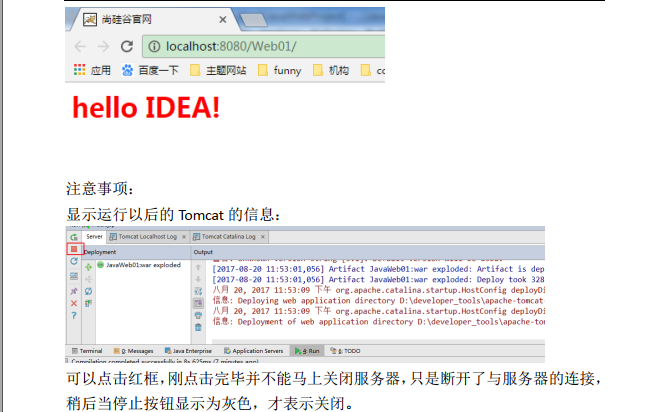
静态JavaWeb和Tomcat


关联数据库
启动Mysql服务


设置时区

配置mysql时区
show variables like'%time_zone';

set global time_zone = '+8:00';


设置自动同步

配置好了 Database 之后, IntelliJ IDEA 会自动识别 domain对象与数据表的关系,也可以通过 Database 的数据表直接生成 domain 对象


IDEA中使用git
配置

IntelliJ IDEA 是自带对这些版本控制工具的插件支持,但是该装什么版本控制客户端还是要照样装的
IntelliJ IDEA 对版本控制的支持是以插件化的方式来实现的


5. 从远程仓库获取项目


6. 新建git本地仓库


7. 添加忽略同步的文件


IDEA中的GIT基本操作
版本控制
查看历史版本——git log

版本切换
-
获取目标hash

-
切换HEAD指针

选择git reset方式

结果


分支管理
新建分支


切换分支

合并分支


冲突处理

-
Accept Yours:master分支
-
Accept Theirs:dev分支
-
Merge:手动合并

master

dev分支

push到远程库


从远程库clone


关闭自动更新

清空所有缓存和索引
IntelliJ IDEA 首次加载项目的时候,都会创建索引 ,创建索引的时间跟项目的文件多少成正比
IntelliJ IDEA 的缓存和索引主要是用来加快文件查询,从而加快各种查找、代码提示等操作的速度

- 清除索引和缓存会使得 IntelliJ IDEA 的 Local History 丢失。所以如果你项目没有加入到版本控制,而你又需要你项目文件的历史更改记录,那你最好备份下你的LocalHistory 目录。
目录地址:C:\Users\Auspice Tian\AppData\Local\JetBrains\IntelliJIdea2020.1\LocalHistory
