安装win10虚拟机
(1)依次点击【文件】、【新建虚拟机】

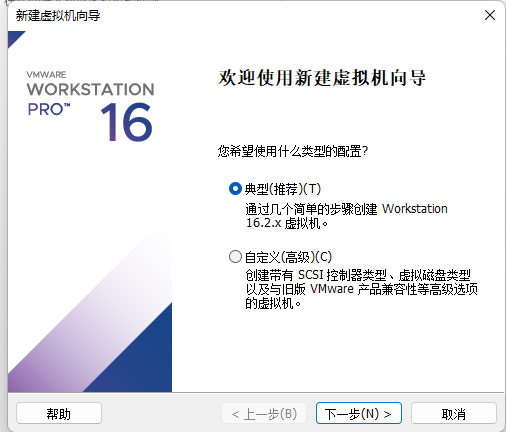
(2)选择【典型】,点击【下一步】
(3)选择【稍后安装操作系统】,点击【下一步】

(4)选择客户机操作系统为【Microsoft Windows(W)】,版本为【Windows 10 x64】,点击【下一步】

(5)编辑虚拟机名称,选择虚拟机文件的存放位置,点击【下一步】

(6)选择【将虚拟磁盘存储为单个文件】,点击【下一步】

(7)点击【完成】

(8)点击【编辑虚拟机设置】

(9)点击【CD/DVD】,选择【启动时连接】、【使用ISO镜像文件】,点击【浏览】,选择本地windows镜像

(10)点击【显示器】,取消勾选【加速3D图形】,点击【确定】(不取消勾选会导致虚拟机无法正常开启)

(11)点击【开启此虚拟机】

(12)当界面出现 “Press any key to boot from CD or DVD …” 时,此时一定要将光标至于虚拟机中,然后按任何一个按键。

如果没有及时按的话,就会出现如下界面,此时只能重启虚拟机,重新选择了。

(13)进入win10安装程序,点击【下一步】

(14)点击【现在安装】

(15)在激活界面,如果有密钥,就输入,没有密钥就点击【我没有产品密钥】

(16)选择安装的win10版本,点击【下一步】

(17)勾选【我接受许可条款】,点击【下一步】

(18)选择【仅安装Windows(高级)】

(19)虚拟机默认只有一个分区,如果不用调整,就直接点击【下一步】

(20)开始安装win10系统
